こちらのページではEAの設定方法について記述しています。
EAの設置は初めてだと難しいと感じる方もいらっしゃると思いますが、把握してしまえば全く難しくございません。慣れれば5分で完了するようなものです。
丁寧に解説していきますのでご安心ください。また、記事内容を読んでも分からないという方向けに無料でEAの設置代行を行っておりますのでご所望の方は是非ご利用くださいませ。
さて、EAを導入、設定する方法に関して説明していきます。
|
【EA無料設定代行のご案内】 EAの設定/導入方法について本記事で丁寧に記述していますがどうしても理解が及ばない方や理解を後にして先にEA運用を開始してしまいたい方向けにEA無料設定代行を行っております。あなたの代わりにEAの導入や設定をします。EA無料設定代行を依頼したい方は本記事のこちらをご覧ください。 |
ご自身で設定を進める方は、まず目次を見て大まかな流れを把握してください。
| 【EA導入の目次】 |
EA(自動売買)はシステムになります。このシステムを稼働し続ける為には24時間稼働し続けるPCが必要になります。ただ現実的にお持ちのPCを24時間稼働させ続けるのは現実的ではありません。(無理ということではない)
そこで登場するのがVPSというサービですです。VPSとは簡単に言うと24時間稼働し続けてくれるレンタルパソコンのようなサービスです。VPSサービスを提供している会社が巨大サーバーを保有していて24時間PCを稼働し続けてくれます。
このVPSを利用することであなたはEA(自動売買)をPCを保有していなかったとしても稼働捺せ続けて利益を出すことが可能ということになります。
VPSサービスを提供している会社はいくつかありますが基本的に2社から選ぶと良いと思います。紹介していきます。
大体どちらの会社のVPSサービスも2000~3000円程度かかります。
①お名前.com
1番利用者が多いVPSかなと思います。GMOが提供しているサービスです。利用方法が簡単なのでおすすめです。契約プランは短期お試しプラン(1.5GB)、スタンダードプラン(2.5GB)を契約したらいいと思います。

②Able.net
お名前.comの次に利用者が多い印象です。お名前.comのVPSより多少安いイメージです。契約プランについてはWin1プラン(2.0GB)、Win2プラン(3.5GB)のどちらかでよいと思います。

他にも分からないことがある場合は公式LINEにお問い合わせください。
お名前.com又はAble.netでのVPS契約が完了した場合接続を行います。
どちらで契約したとしてもこのツール(アプリ)を利用することで接続が簡単になります。
【Microsoft Remote Desktop】(無料)です。
Windowsをご利用の方はWindowsに標準機能として備え付けられています。ネットで検索したら出てきますが分からない場合公式LINEにご連絡ください。
■接続に必要なデータの確認
お名前.com、Ablenetどちらで契約しても以下の情報を獲得できます。
お名前.comの場合契約情報でサイトにログインしたら確認が可能です。お名前.comの場合はこちらからログインすると契約情報が確認ができます。
ログインができたら、【リモートデスクトップ】を選択すると以下のように情報が獲得できます。
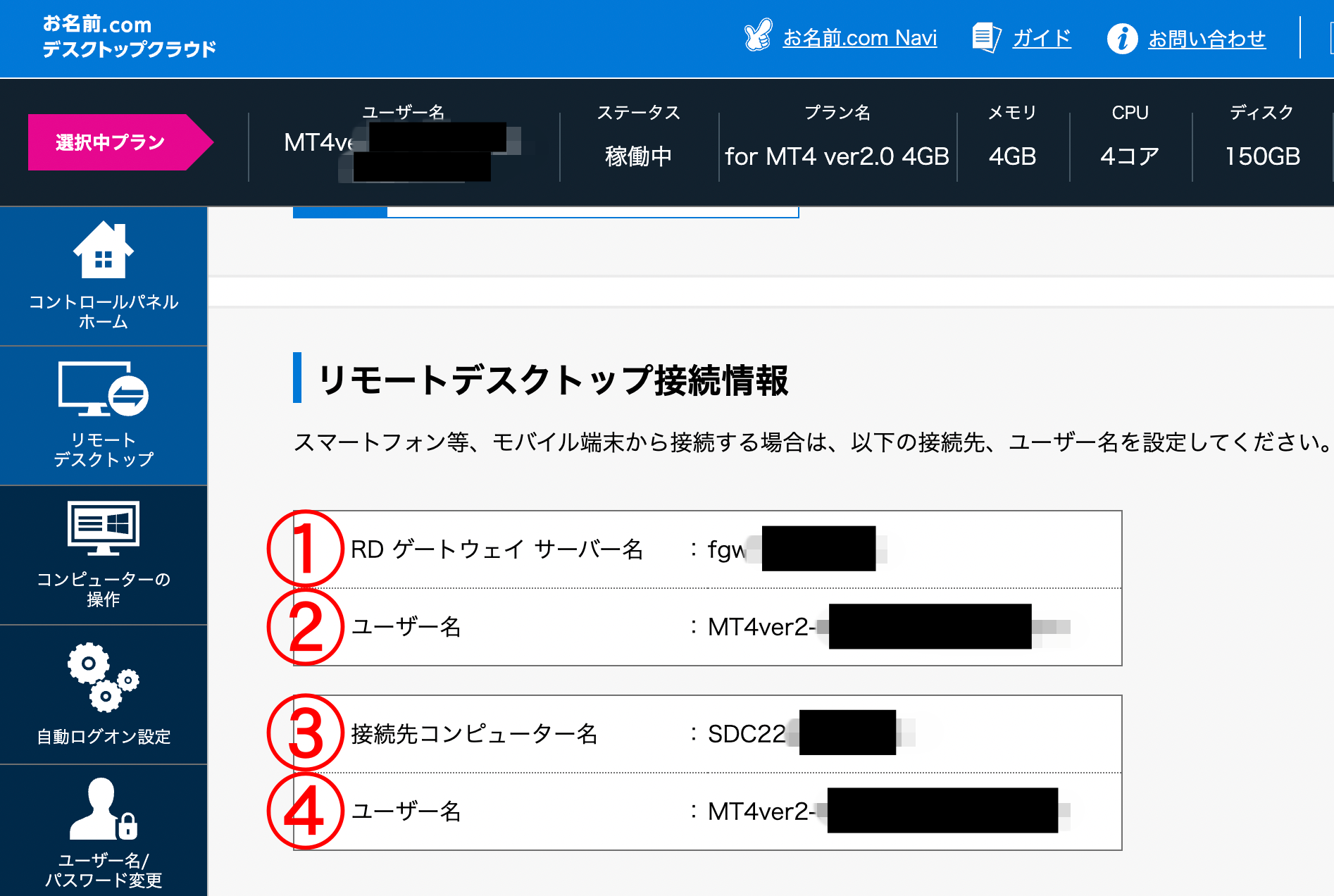
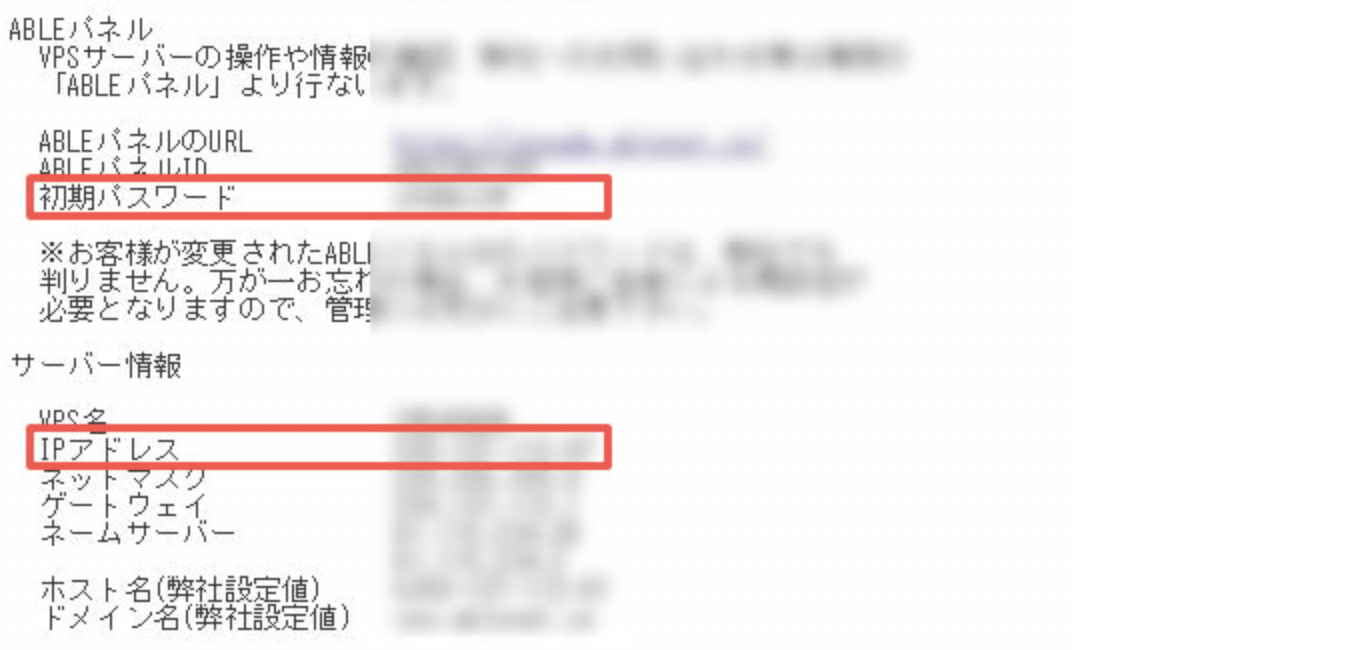
Ablenetは契約したあとに送られてくるメールの中に記載されています。もちろんログインをしてから情報を確認することも可能です。
■Windows Remote DesktopでVPS接続
Windows Remote Desktopを開いてから上記の情報をWindows Remote Desktopに
・PCname(PCの名前)
・ユーザーネーム
・ゲートウェイサーバー
・パスワード
を記入することでVPSに接続することが可能です。
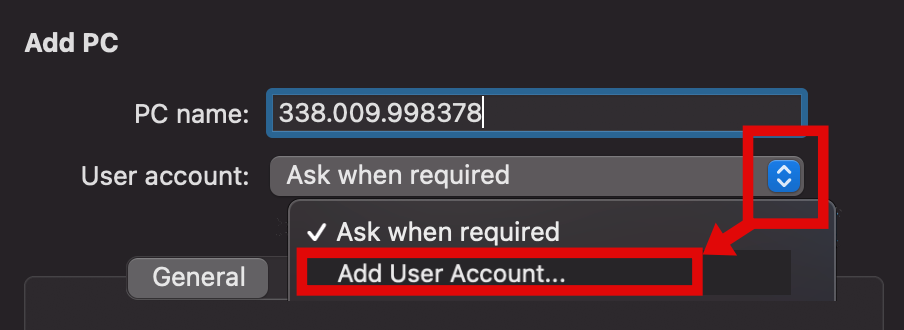
【PC名】を入力して、【User account】の【Add User account…】を選択。
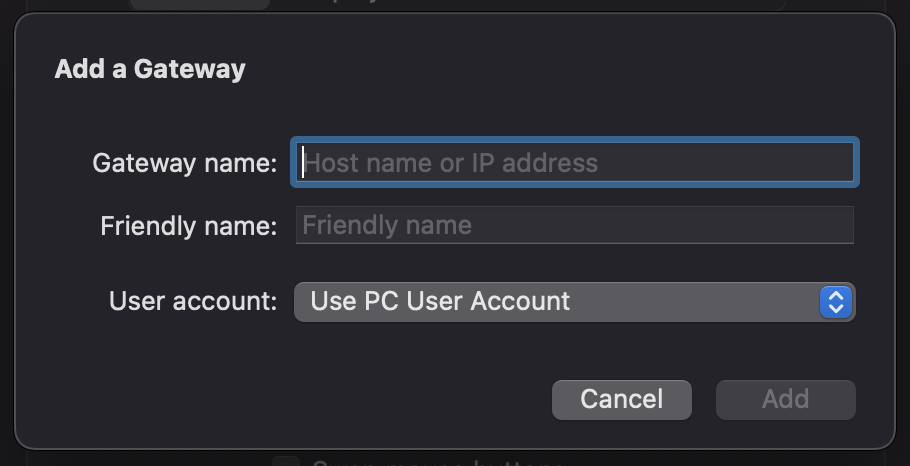
その後、【Gateway name】と【Friendly name】を入力。
【Friendly name】は何でも大丈夫です。カテゴリ名みたいなものです。
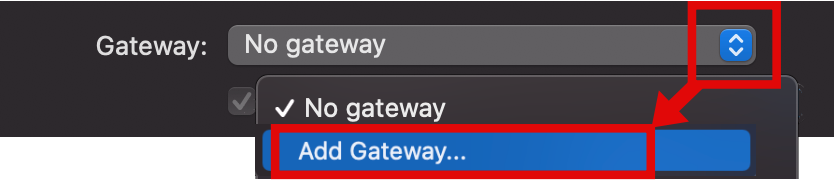
次に【Gateway】登録をします。【Add Gateway…】を選択してください。
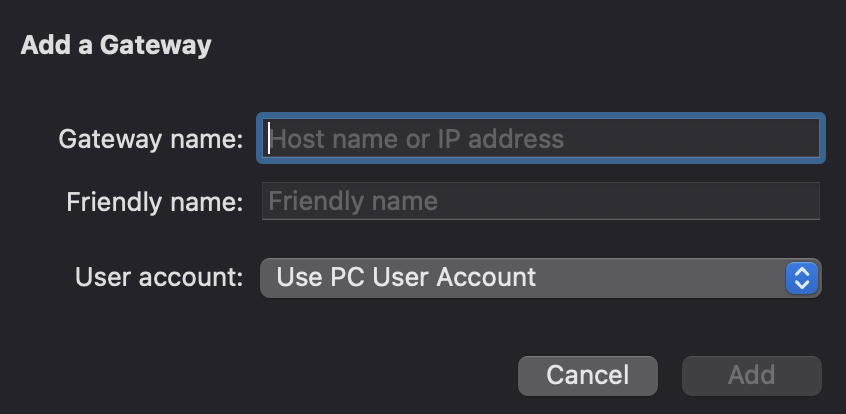
次に【Gateway name】と【Friendly name】を入力します。
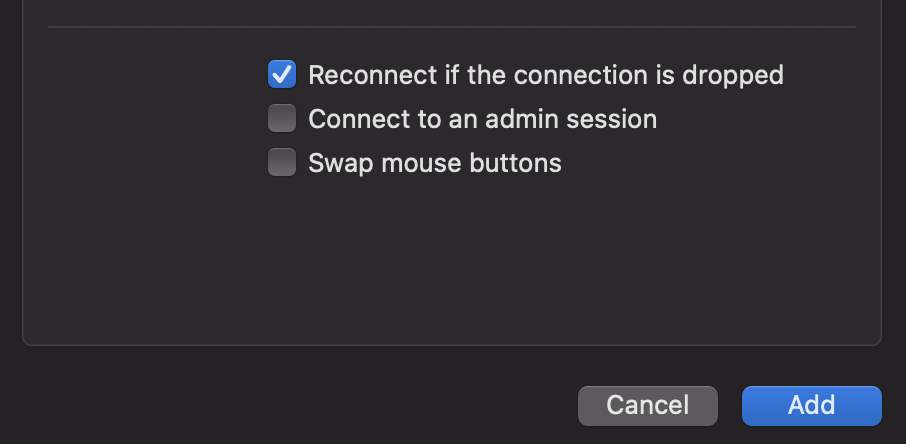
最後にAddを選択してください。ID名やパスワードが間違っていない場合接続完了です。
VPSに接続完了したら次のステップにお進みください。もしこの段階でわからない方は公式LINEにVPSの接続がうまくいかないとメッセージを送ってください。
質問の際、どこまで進んでいて何が分からないかを具体的に伝えていただけると助かります。

VPSに接続ができたら次にXMのMT4をダウンロードしてください。各種VPS内でブラウザーを開いてください。
その後こちらのURLをコピーして検索欄に貼り付けをしてください。
https://xem.fxsignup.com/trading-tool/install-flow.html
そしたらこのような画面が出てきますのでダウンロードを進めてください。
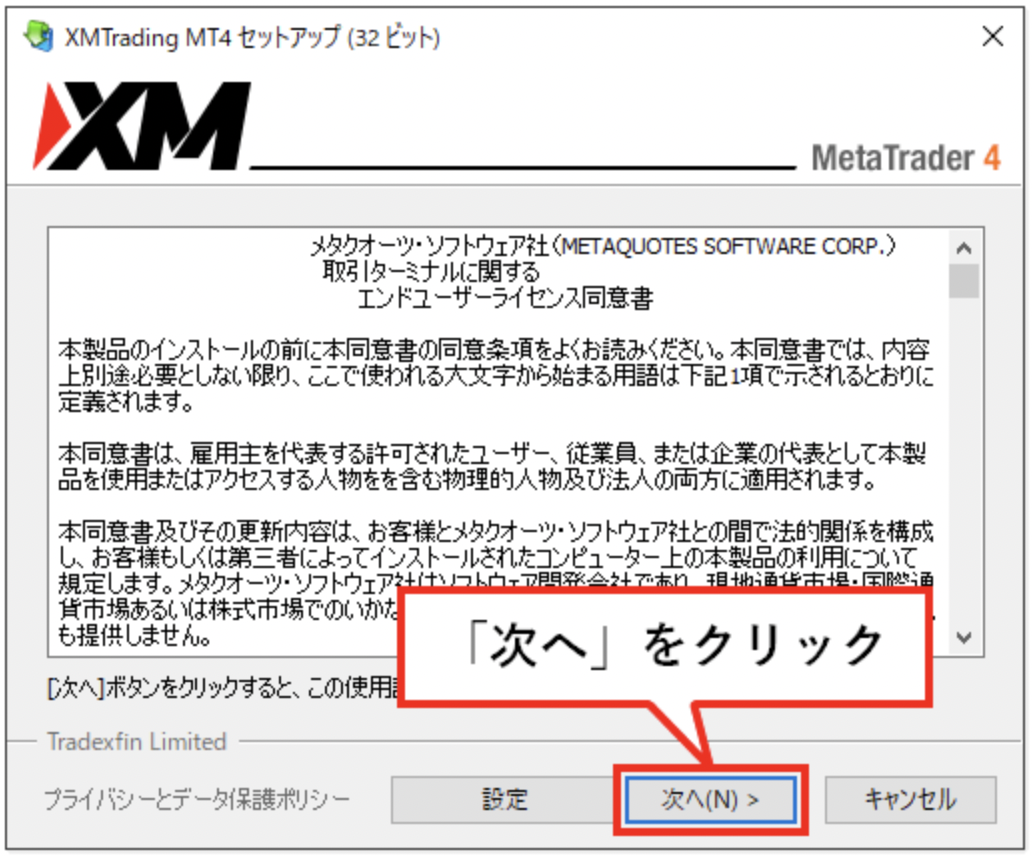
ダウンロードが完了しましたら、口座のログイン情報を入力する画面が出てきます。もし出なかった場合は開いているMT4の左上の『ファイル』→『取引口座にログイン』の順にボタンを押してください。
ここでXMのID・パスワード・サーバー番号を入力する必要がございます。
IDやサーバー番号に関しては2種類の確認方法があります。
①XM口座を開設した際に送られてくるメールで確認
②XMのサイトにログインをして確認。
XMにログインすると【マイアカウントの概要】という箇所があります。その箇所からIDやサーバー番号を確認することが可能です。
さて、MT4をダウンロードしてXMの口座にログインができましたらMT4の初期設定を行う必要がございます。
左上の『ツール』→『オプション』の順にボタンを押してください。
・自動売買を許可する
・DLLの使用を許可する
の2箇所にチェックを入れてください。
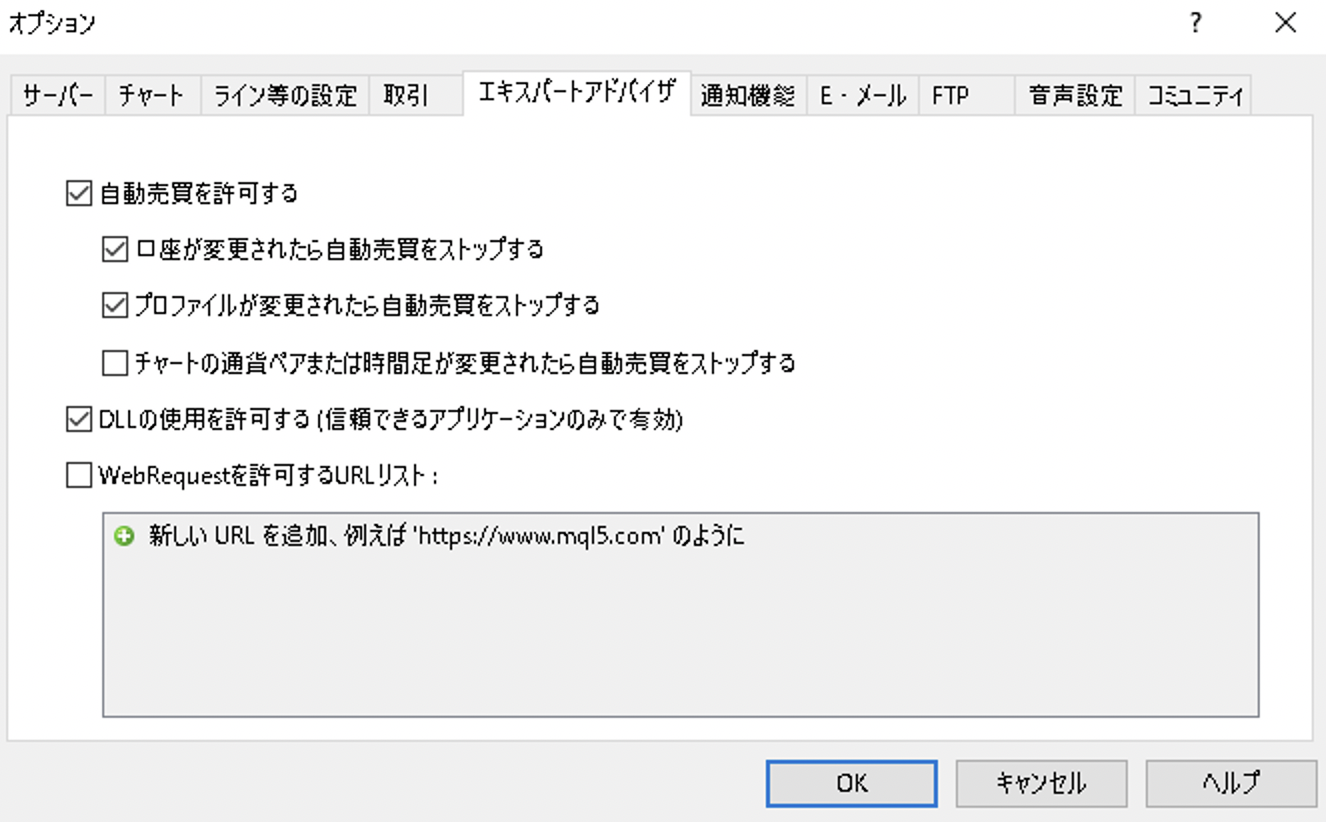
次にEAのファイルをダウンロードしてから、MT4に設定する必要がございます。
まず、公式LINEから送られてくるダウンロードファイルのURLをVPSでブラウザーを開いて検索バーに貼り付けをしてください。
公式LINEではギガファイル便というファイル郵便サービスを利用しております。ダウンロードできるURLをお渡しします。
公式LINEでまだEAを受け取っていない方はお問い合わせください。
このようにファイルダウンロードができるURLを送ります。タップしてください。
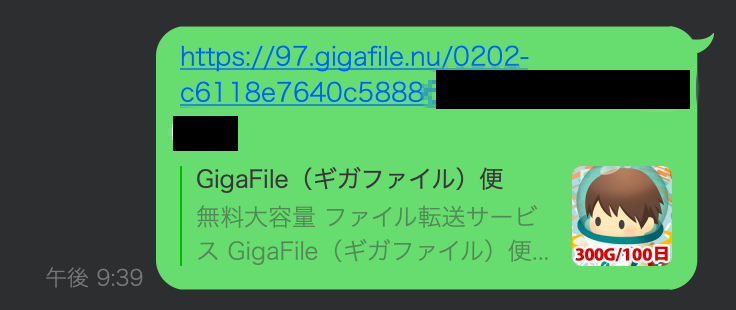
URLを開くとダウンロードボタンがあるのでダウンロードしてください。
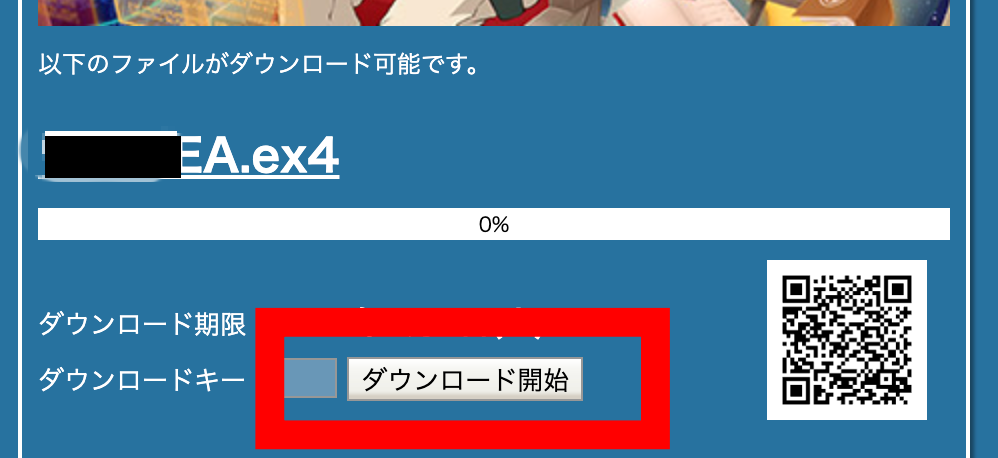
これでEAのダウンロードは完了です。次にVPSのファイルを開くとダウンロードしたファイルがあると思うので、右クリックをしてコピーしてください。
次いて、MT4の『ファイル』→『データフォルダを開く』→『MQL4』→『Expert』→の準備にクリックをしてください。
そこのフォルダに先程コピーしたEAファイルをペースト(貼り付け)してください。するとダウンロードしたファイルがフォルダに入ります。
フォルダに入っていることを確認したらMT4を一度閉じてから再度MT4を開いてください。これでEAをMT4のファイルに設置することができました。
次にEAファイルをチャートに反映させるという作業に入ります。まずファイルを反映させる前に通貨ペアごとのチャートを表示させる必要があります。
もしMT4に既にチャートが出ている場合は全て×ボタンを押して閉じてください。
その後MT4の上のバーの『表示』→『通貨ペアリス』をタップしてください。
| ※EAによって表示させる通貨ペアは代わりますのでご注意ください。
例えば、アルファーEAを利用の場合、通貨ペアはEURUSD,GBPJY,USDJPY,GBPUSDの4つから選択できます。 アルファーEAをドル円で利用したい場合は、通貨ペアリストからUSDJPYを選択してください。選択して『表示』のボタンを押すと気配値の箇所に通貨ペアが出現します。 出現したらドラッグしてチャートを右の窓にドロップ(またはダブルクリックでも出るはず)してください。するとUSDJPYのチャートが出てきます。 他の通貨ペアを利用したい場合も上記と同様の操作をしてください。 一つ注意点があります。ご利用予定の口座タイプによって通貨ペアの表記が変わります。 例えば マイクロ口座の場合通貨ペアの後ろにMicroとつきます。 KIWAMI口座の場合通貨ペアの後ろに#がつきます。 申し込んだ口座タイプと通貨ペアが一致しない場合取引されませんので注意が必要です。 【アルファーの場合】 スタンダード:EURUSD,GBPJY,USDJPY,GBPUSD マイクロの場合:EURUSDMicro,GBPJYMicro,USDJPYMicro,GBPUSDMicro 【ベータの場合】 スタンダード:EURUSD マイクロの場合:EURUSDMicro 【ガンマの場合】 スタンダード:GOLD マイクロの場合:GOLDMicro キワミ(KIWAMI):GOLD# |
上記通貨ペアの表記は間違えないようにお願いします。
もう1つ注意点がございます。チャートが表示されている時点では時間足が4時間(H4)になっています。利用するEAによってこのチャートの時間足は変更する必要があります。
アルファーEAの場合、1分足(1M)
ベータEAの場合、5分足(5M)
ガンマEAの場合、1分足(1M)にしてください。
変更方法はMT4の上のバーにボタンがあるのでクリックして変更が可能です。
これで後はEAをチャートに反映させるだけです。
MT4の左にナビゲーターという箇所がございます。そこの項目の中に『Expert』があるのでクリックします。すると先程挿入したファイル名が書かれているはずです。無い場合ステップ6を再度確認して操作を行ってください。
そのファイル名の箇所にカーソルを合わせてドラッグをしてチャートの上でドロップしてください。すると各種EAの設定画面が開きます。
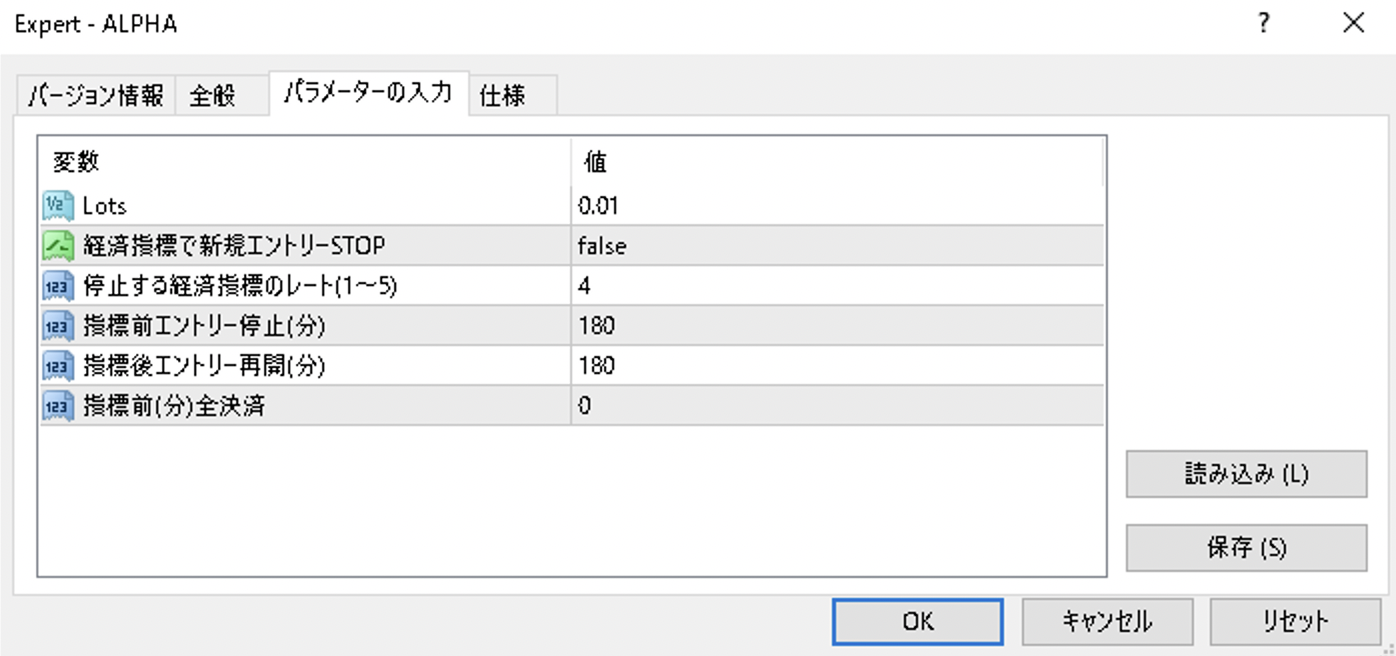
これはパラメーター設定画面です。次のステップで解説をします。
さて次はEAのパラメーターというものを設定します。
各EAにはパラメーターというものが存在します。そこではlot数を変更したり、搭載されている機能の調整などが可能です。
・まずはlotの調整(EAによって違うので注意)
アルファーEAは
〈Standard〉
最低証拠金20万円毎に0.01lot
推奨証拠金30万円毎に0.01lot
安全証拠金50万円毎に0.01lot
〈Micro〉
最低証拠金2万円毎に0.1lot
推奨証拠金3万円毎に0.1lot
安全証拠金5万円毎に0.1lotで設定してください。
ベータEAは
〈Standard〉
最低証拠金10万円毎に0.01lot
推奨証拠金20万円毎に0.01lot
安全証拠金30万円毎に0.01lot
〈Micro〉
最低証拠金1万円毎に0.1lot
推奨証拠金2万円毎に0.1lot
安全証拠金3万円毎に0.1lot
ガンマEAは
〈KIWAMI〉
最低証拠金30万円毎に0.01lot
推奨証拠金40万円毎に0.01lot
安全証拠金50万円毎に0.01lot
〈Micro〉
最低証拠金3万円毎に0.1lot
推奨証拠金4万円毎に0.1lot
安全証拠金5万円毎に0.1lot
です。
・搭載されている機能の調整について
搭載されていて操作ができるのはガンマEAのみです。ガンマEAには指標時自動停止機能が搭載されています。ご自身で指標カレンダーなどを確認してEAのONOFFされる方はfalseで設定ください。指標時自動停止機能を活用したい方は経済指標でエントリーストップの箇所にて【true】を選択してください。停止する経済指標のレートは4を選択でよいと思います。
経済指標前後の開始・停止ですが
指標前エントリー停止/指標後エントリー開始共に180と記入いただくのがよいかなと思います。
指標前強制決済は0でよいと思います。指標前にポジションを保有していた場合強制決済を行う機能ですが推奨ではございません。ご自身の用途に一致している場合は数字を記入してお使いください。
パラメーターの設定画完了しましたら【OK】のボタンを押してください。
するとチャートの右上にニコちゃんマークが出現します。チャートの上にニコちゃんマークが出現していない場合は何かしらのエラーが発生しています。
反映せずに困っている場合はチャート全体の画面をスクショして公式LINEに送ってください。何かしらのエラーがあると思いますので私が確認して返答いたします。
今の状態はEAの導入と設定が完了している状態でまだEAのシステム稼働はできておりません。EAを稼働するにはチャートの画面の上のバーにある【自動売買】というボタンを押す必要がございます。
【自動売買】というボタンの前に赤いマークが付いている場合システム停止中ということになります。【自動売買】のボタンを押すと前の赤マークが緑マークに代わります。緑マークに変われば自動売買が稼働したということになります。
これでEAの導入/設定/稼働までの全てが完了です。あとは運用をして利益が増えるのを楽しむだけです。
EA(FX自動売買)は投資ないしは投機に当たります。投資/投機ですので絶対ということはございません。破綻する可能性もございますし十分にリスクを把握した上で運用していただくようお願いいたします。私はシステムの提供までにとどまり運用に関してのサポート等はできませんし責任は負いかねますことをご了承していただいた上でシステムをご利用くださいませ。
最後にEAが稼働しない時のチェックリストを記載しておきます。
1.MT4ではなくMT5をダウンロードしてしまっている
ダウンロードするプラットフォームは必ずMT4をダウンロードしてください。XMのサイトにはMT5のダウンロードリンクもございますのでご注意ください。
2.MT4でXMの口座にログインができていない
ログインができていない場合MT4の1番右の表記が【回線不通】【無効口座】のような表記が出ています。XMのID,パスワード,サーバー番号を再度確認してログインし直してみてください。
3.EAのファイル形式が.ex4になっていない。
あまり考えられにくいですがファイルを移動などさせていると.ex4でなくなってしまっている場合がございます。ファイル名は変更しても大丈夫なので●●.ex4になっているか確認しましょう。
4.通貨ペアを間違えている。
申し込みした口座タイプと通貨ペアが間違っている場合、EAは正常に稼働されません。スタンダードの場合は通貨ペアの後ろの表記はありませんが、マイクロならMicro,KIWAMI口座なら#がつきますので確認をしてください。
利用する通貨ペアがUSDJPYの場合
スタンダード口座の場合USDJPY
マイクロ口座の場合USDJPYMicro
KIWAMI口座の場合USDJPY#
5.EAファイルの紐づけが間違えている
こちらは私が提供する時にEAに設定するIDを間違えている場合がございます。この場合私のミスですが偶に間違えますのでご確認ください。間違えの場合、チャートにEAを落とし込みした時に【wrong account number】という表記が出てきます。確認ください。
6.MT4の上のバーにある自動売買のボタンの前が赤色になっている
上記以外で当てはまるものがないがEAが稼働しないという方は公式LINEにて相談いただければと思います。
さて、導入が面倒という方や、理解が及ばず設定代行を依頼したい方に向けての無料サービスです。
EAの導入/設定代行は私が行うことはできますがご自身で把握はしておいた方がいいので設定代行依頼してから本記事を読んで理解していただくようお願いいたします。
EA無料設定/導入代行を依頼したい場合はお名前.com又はAble.netの下記情報を公式LINEに送ってください。
まずどちらのVPSをお使いなのかも含め以下情報を送ってください。
【お名前.comを利用中の方】
1.PC name
2.パスワード
3.Gateway name
4.ユーザー名
※お名前.comのサイトにログインしたら情報が記載されています。
【Ablenetを利用中の方】
1.PC name(IPアドレス)
2.パスワード
3.Gateway name
4.ネームサーバー
※契約した時に送られてくるメールにサーバー情報を記載されています。
該当箇所をそのままコピーして送ってください。
情報が整いましたら公式LINEを送ってください。(できるだけ間違いないように送っていただけると幸いです。)
また、VPSに接続してXMのログインまでしていただけている方と、XMにログインもできていない方がいらっしゃると思います。
ログイン自体できていないという方は
・XMのID
・パスワード
・XMのサーバー番号も含めてお伝えください。
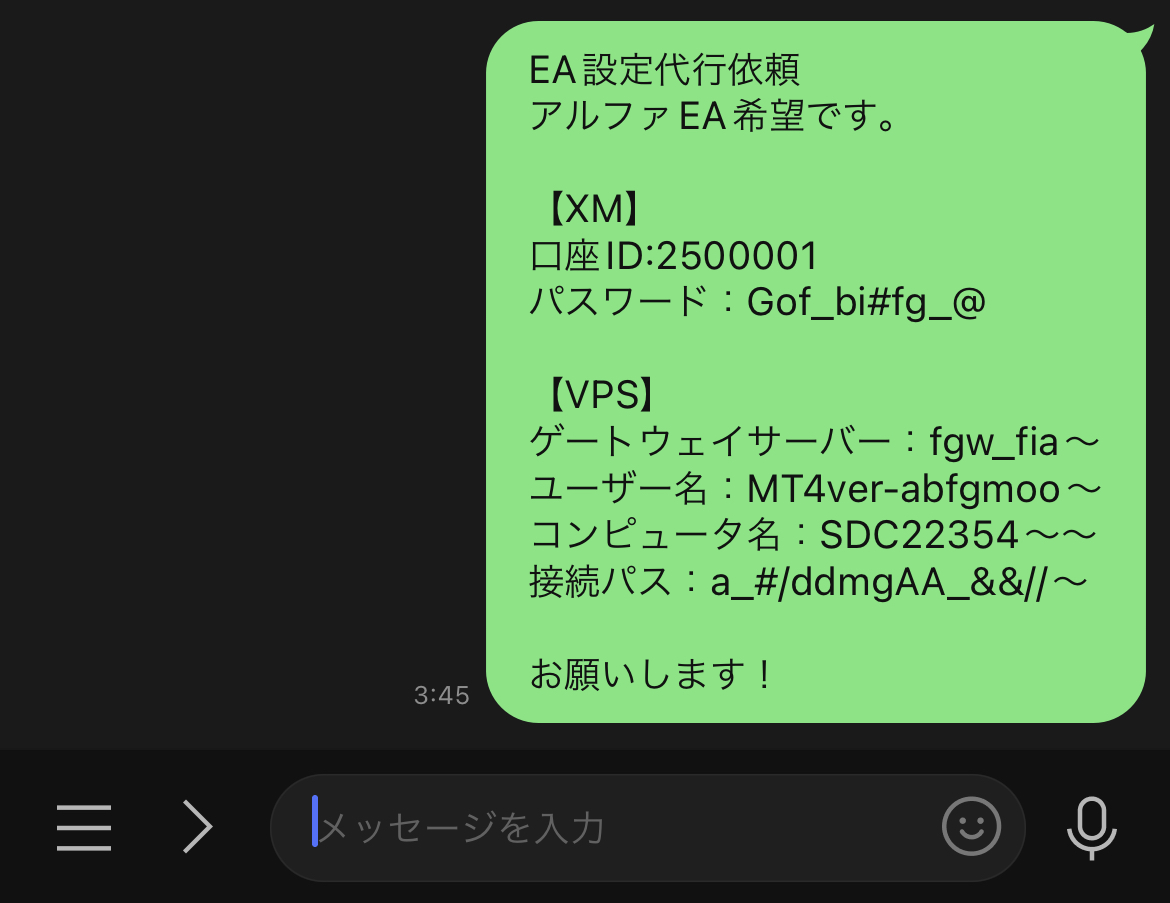
イメージしやすいように画像を添付しておきました。よろしくお願いいたします。